
记一次信创系统下Typora PicGo 华为云OBS 云图床配置
前言
Typora + PicGO + 华为云OBS 。Typora Linux版配置PicGo 华为云OBS对象存储,使用Typora写笔记图片自动上传到华为云储存桶。
环境
Linux
国产ARM架构CPU 飞腾2000
银河麒麟V10 SP1。
安装
首先安装Typora
在Typora官网下载LinuxARM版安装包https://typora.io/#linux
解压缩安装包到/opt目录下
1 | tar -zxvf Typora-linux-arm64.tar.gz /opt |
安装node.js和npm
1 | sudo apt install nodejs |
安装PicGo,仓库地址:https://github.com/PicGo/PicGo-Core
1 | sudo npm install picgo -g |
配置PicGo-Core使用华为云OBS
华为云OBS的PicGo插件仓库地址:https://github.com/YunfengGao/picgo-plugin-huawei-uploader
1 | # 进入该picgo安装文件夹(路径可能不一样,以自己的为准) |
如下图配置信息,有4个必填项,
第一个必填项为AccessKeyId
第二个必填项为SecretAccessKey
第三个必填项为桶名称
第四个必填项为Endpoint
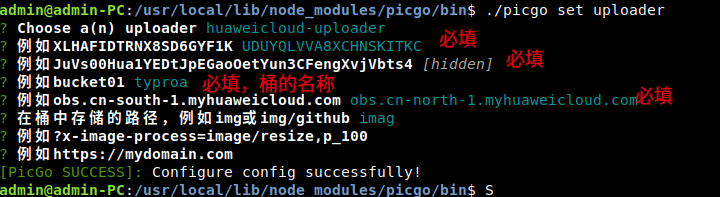
1 | # 选择huawei-uploader插件并应用 |
最后打开Typora偏好设置->图像,如下图配置即可
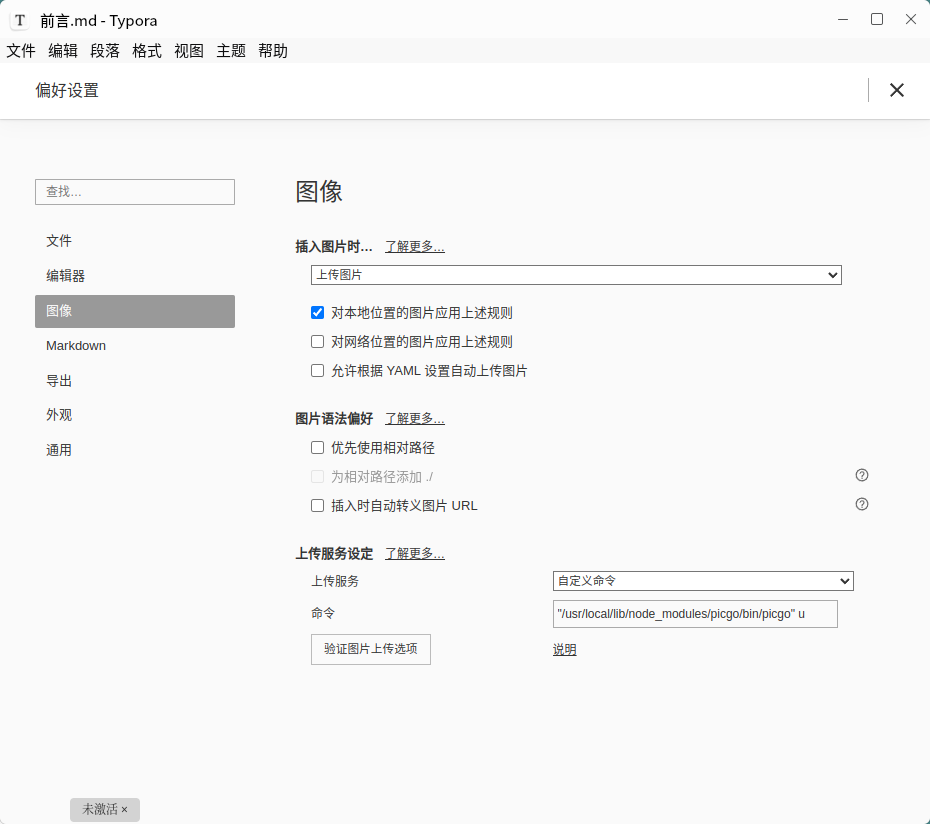
配置命令如下,具体路径根据具体情况更改
1 | "/usr/local/lib/node_modules/picgo/bin/picgo" u |
最后点击验证图片上传验证是否配置成功
本博客所有文章除特别声明外,均采用 CC BY-NC-SA 4.0 许可协议。转载请注明来源 keyblue's blog!
评论